WPAP Card Helperを作りました【WPアソシエイトポストR2からの置き換えに】
こんにちは、けんです。
このブログではこれまでWPアソシエイトポストR2(WPAP)を使ってきましたが、Amazon Creators APIへの対応はしないことが発表されました。


これが意味するのは2026年1月31日以降、WPAPではAmazonのアフィリエイトの商品情報取得および、商品リンクの生成ができなくなるということです。
自分もWPAPを長年使っていたんですが、そろそろ移行しないとマズいというより、移行が必須な状態になってしまいました。
ということで今回は、WPAPのショートコードを新しいアフィリエイトカードに置換できる自作プラグイン「WPAP Card Helper」の使い方を紹介します。
Creators API利用ありで置換すると以下のように、タイトル、金額、画像込みのカードが生成されます。

目次
- 1 注意事項(必ずお読みください)
- 2 動作環境について
- 3 バックアップを必ず取ってください
- 4 免責事項
- 5 WPAP Card Helperとは?
- 6 主な機能
- 7 インストール方法
- 8 手動インストール
- 9 初期設定
- 10 設定画面を開く
- 11 Amazon Creators API の設定
- 12 Credential ID と Secret の取得方法
- 13 接続テスト
- 14 基本的な使い方(個別記事)
- 15 Step 1: 記事編集画面を開く
- 16 Step 2: ショートコードを検出
- 17 Step 3: すべて置換
- 18 置換前後のイメージ
- 19 一括処理で全記事を置換
- 20 一括処理画面を開く
- 21 Step 1: 全記事をスキャン
- 22 Step 2: 一括置換を実行
- 23 新しい商品カードを挿入する
- 24 商品カード挿入ボタン
- 25 挿入手順
- 26 ASINの調べ方
- 27 API無しモードについて
- 28 設定方法
- 29 API無しモードの特徴
- 30 元に戻す方法
- 31 個別記事で元に戻す
- 32 一括で元に戻す
- 33 強制修復・復元
- 34 よくある質問
- 35 Q: Gutenbergエディタでも使えますか?
- 36 Q: 置換後に表示がおかしくなった場合は?
- 37 Q: キャッシュ時間はどのくらいがいいですか?
- 38 まとめ
注意事項(必ずお読みください)
このプラグインを使う前に、いくつか注意点があります。
動作環境について
このプラグインは自分の環境でのみ動作確認しています。
- WordPress 6.4
- PHP 7.4 / 8.x
- クラシックエディタ使用
他の環境やプラグインとの相性によっては、正常に動作しない可能性があります。
バックアップを必ず取ってください
プラグインを使用する前に、必ずWordPressのバックアップを取ってください。
特に一括処理機能は全記事のコンテンツを書き換えるため、万が一の場合に備えてデータベースのバックアップは必須です。
- データベースのバックアップ
- wp-contentフォルダのバックアップ
バックアップ用のプラグイン(UpdraftPlus、BackWPupなど)を使うか、レンタルサーバーのバックアップ機能を利用することをおすすめします。
免責事項
このプラグインは無償で提供していますが、使用は自己責任でお願いします。
- プラグインの使用によって生じた損害について、作者は一切の責任を負いません
- データの消失、サイトの不具合、収益の損失等が発生しても補償はできません
- サポートは可能な範囲で対応しますが、確約はできません
「元に戻す」機能はありますが、完全な復元を保証するものではありません。必ずバックアップを取った上で、自己責任でご利用ください。
以上をご理解いただいた上で、使ってみようという方は続きをどうぞ!
WPAP Card Helperとは?
WPAP Card Helperは、WPアソシエイトポストR2で作成したショートコード を、新しい形式のAmazonアフィリエイトカードに置換するプラグインです。
主な機能
| 機能 | 説明 |
|---|---|
| ショートコード検出 | 記事内のWPAPショートコードを自動検出 |
| 一括置換 | 検出したショートコードをまとめて新形式に変換 |
| 復元機能 | 元のショートコードにいつでも戻せる |
| 一括処理 | 全記事をまとめてスキャン・置換 |
| API連携 | Amazon Creators APIで商品情報を取得 |
| API無しモード | APIが使えなくてもシンプルなカードを生成 |
「元に戻せる」というのがポイントです。
置換後も元のショートコードがHTMLコメントとして保持されているので、いつでも復元できます。
インストール方法
手動インストール
- プラグインのZIPファイルをダウンロード
- WordPress管理画面 → プラグイン → 新規追加 → プラグインのアップロード
- ZIPファイルを選択してインストール
- 有効化をクリック
有効化すると、設定メニューに「WPAP リプレイサー」が追加されます。
初期設定
設定画面を開く
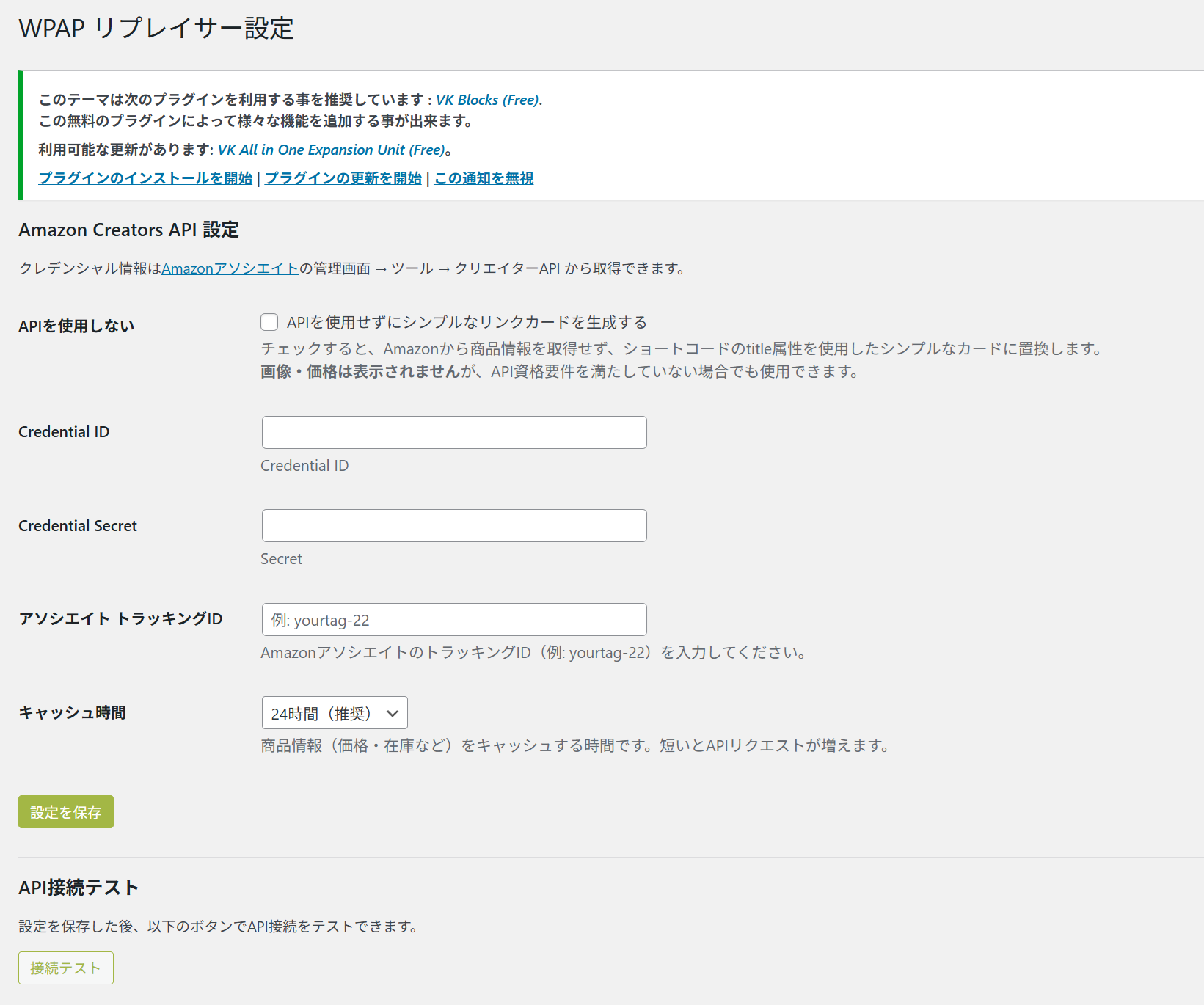
WordPress管理画面 → 設定 → WPAP リプレイサー
Amazon Creators API の設定
Amazon Creators APIを使う場合は、以下の情報を入力します。
| 項目 | 説明 |
|---|---|
| Credential ID | Amazonアソシエイトで取得したID(認証情報ID) |
| Credential Secret | 同じく取得したシークレット |
| トラッキングID | アソシエイトのトラッキングID(例:yourtag-22) |
| キャッシュ時間 | 商品情報をキャッシュする時間(24時間推奨) |
Credential ID と Secret の取得方法
- Amazonアソシエイトにログイン
- ツール → クリエイター API を開く
- 「アプリケーションを作成」ボタンから適当なアプリケーション名で作成後に「新しい認証情報を追加」ボタンをクリックしCredential IDとSecretを取得
取得したら設定画面に入力して「設定を保存」をクリック。
接続テスト
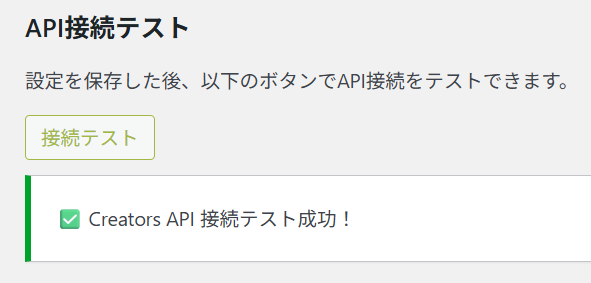
設定を保存したら「接続テスト」ボタンをクリックして、APIに正しく接続できるか確認しましょう。
「Creators API 接続テスト成功!」と表示されればOKです。
基本的な使い方(個別記事)
Step 1: 記事編集画面を開く
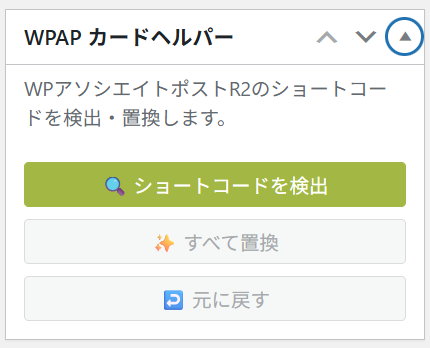
置換したい記事の編集画面を開きます。サイドバーに「WPAP カードヘルパー」というパネルが表示されているはずです。
Step 2: ショートコードを検出
「ショートコードを検出」ボタンをクリック。
記事内にWPAPのショートコードがあれば、検出結果が表示されます。
|
1 2 3 |
検出結果: - 未置換: 3件 - 置換済み: 0件 |
Step 3: すべて置換
「すべて置換」ボタンをクリックすると、検出されたショートコードが新しい ショートコードに置換されます。
置換後は必ず「更新」ボタンで記事を保存してください。
置換前後のイメージ
置換前:
|
1 |
[wpap id="B08N5WRWNW" type="detail" title="商品名"] |
置換後:
|
1 2 3 |
<!-- wpap-original: [wpap id="B08N5WRWNW" type="detail" title="商品名"] --> [wpap_card asin="B08N5WRWNW" title="商品名"] <!-- /wpap-replacer --> |
元のショートコードがコメントとして残っているのがわかりますね。これで復元も可能です。
一括処理で全記事を置換
記事が何百件もある場合、1つずつ置換するのはめんどくせー!ということで、一括処理機能を用意しました。
一括処理画面を開く
WordPress管理画面 → ツール → WPAP 一括処理
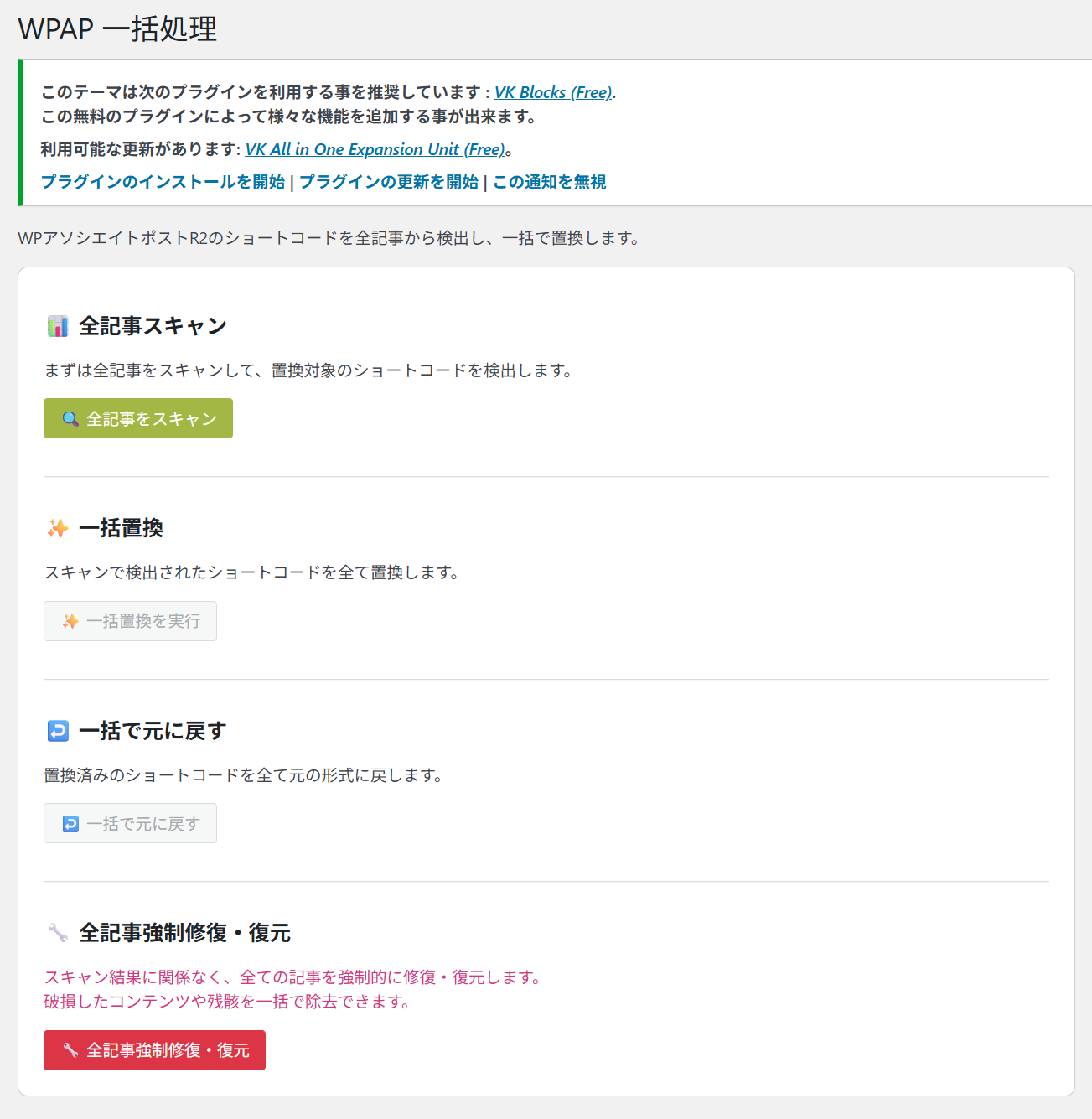
Step 1: 全記事をスキャン
「全記事をスキャン」ボタンをクリック。
全ての投稿・固定ページをスキャンして、WPAPショートコードが含まれる記事を検出します。
|
1 2 3 4 |
スキャン結果: - 対象記事数: 42件 - 未置換ショートコード数: 128件 - 置換済み数: 0件 |
記事一覧も表示されるので、どの記事にショートコードがあるか確認できます。
Step 2: 一括置換を実行
「一括置換を実行」ボタンをクリック。
プログレスバーが表示され、1記事ずつ順番に置換されていきます。
完了すると「○件の記事を処理し、○件のショートコードを置換しました。」と表示されます。
新しい商品カードを挿入する
WPAPからの移行だけでなく、新しいAmazon商品カードを挿入することもできます。
商品カード挿入ボタン
クラシックエディタの場合、エディタ上部に「Amazon商品カード」ボタンが追加されています。

クリックすると、商品カード挿入ダイアログが開きます。
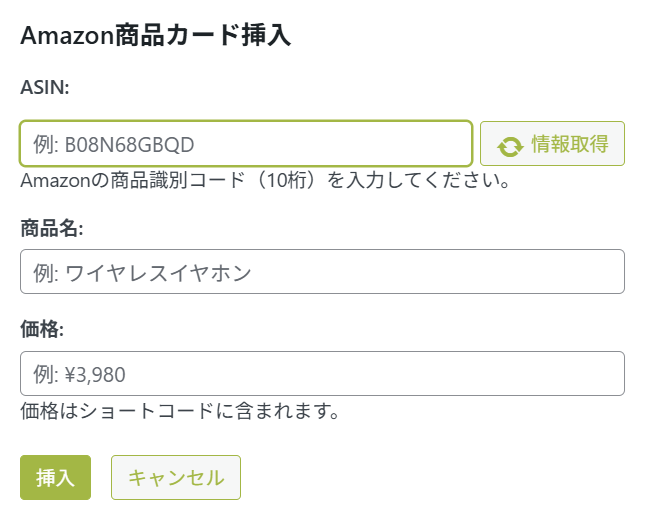
挿入手順
- ASINを入力(Amazonの商品ページURLに含まれる10桁の英数字)
- 「情報取得」ボタンをクリック(APIまたはスクレイピングで商品名と価格を取得)
- 商品名と価格が自動入力される
- 「挿入」ボタンをクリック
これで
|
1 |
[wpap_card asin="..." title="..."] |
というショートコードが挿入されます。
ASINの調べ方
AmazonのURLに含まれている10桁の英数字がASINです。
|
1 2 |
https://www.amazon.co.jp/dp/B08N5WRWNW/... ↑ここがASIN |
ASINをコピーするコツですが、アドレスバーのASINの上でダブルクリックするとASINだけが選択されるので、Ctrl+Cでコピーするというのがお勧めです。
API無しモードについて
まだ売り上げが無いために「Amazon Creators API」が使えないという方もいらっしゃると思います。
そんな場合は「APIを使用しない」モードが使えます。
設定方法
設定画面で「APIを使用しない」にチェックを入れるだけ。
API無しモードの特徴
| 項目 | API有り | API無し |
|---|---|---|
| 商品画像 | 表示される | 表示されない |
| 価格 | 表示される | 表示されない |
| 商品名 | APIから取得 | ショートコードのtitle属性を使用 |
画像と価格は表示されませんが、シンプルなテキストリンクカードが生成されます。
↓こちらはイメージ画像なのでリンクにはなっていません。
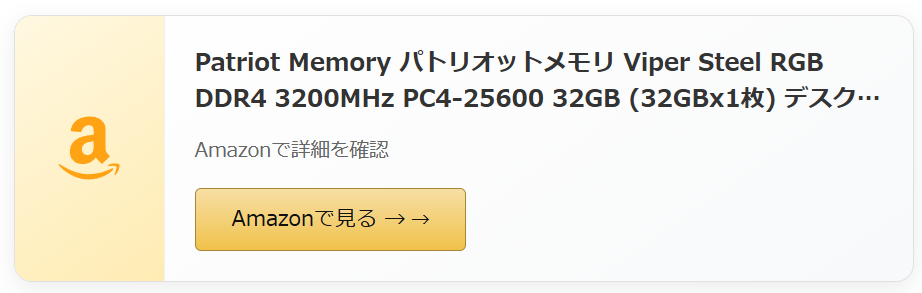
API資格要件を満たしていない場合でも、とりあえず移行を進めることができますね。
元に戻す方法
「やっぱり元のショートコードに戻したい!」という場合も大丈夫です。
個別記事で元に戻す
- 記事編集画面を開く
- サイドバーの「WPAP カードヘルパー」パネルで「元に戻す」ボタンをクリック
- 記事を更新
一括で元に戻す
- ツール → WPAP 一括処理 を開く
- 「一括で元に戻す」ボタンをクリック
置換済みのショートコードが全て元のWPAP形式に復元されます。
強制修復・復元
何らかの理由でコンテンツが破損してしまった場合は、「全記事強制修復・復元」機能を使ってください。
スキャン結果に関係なく、全ての記事を強制的に修復・復元します。
よくある質問
Q: Gutenbergエディタでも使えますか?
現在のバージョンはクラシックエディタに最適化されています。Gutenbergで使用できるかは未確認です。
Q: 置換後に表示がおかしくなった場合は?
「元に戻す」ボタンで復元できます。それでもダメな場合は「全記事強制修復・復元」を試してみてください。
Q: キャッシュ時間はどのくらいがいいですか?
24時間(推奨)で問題ないと思います。短くするとAPIリクエストが増えて制限に引っかかる可能性があります。
まとめ
自分が不便に思ったのでWPAP Card Helperを作ってみました。
こちらを使えば、WPアソシエイトポストR2からの移行がかなり楽になります。
- ショートコードの自動検出で手作業を削減
- 一括処理で大量の記事も一気に対応
- 元に戻せるので安心して試せる
- API無しモードで審査前でも使える
「WPAPの移行どうしよう……」と悩んでいた方は、ぜひ試してみてください。
質問や不具合報告があればコメント欄でお知らせください!

この記事を書いた人

-
熱しやすく冷めやすく、さらに完全に形から入るタイプ。
電気回路を勉強中のへっぽこ会社員。
好きなレトロゲーム
【FC】テニス、バルーンファイト、ドラゴンバスター、ボンバーマン
【SFC】スーパーマリオワールド、エキサイトステージ、ドラゴンクエストV、VI、ファイナルファンタジーVI
【GB】ラクロアンヒーローズ、モトクロスマニアクス、魔界塔士Sa・Ga
最近の記事
 電子工作2026.02.01WS2812B-V6で遊んでみた【JLCPCB】【PR】
 WordPress2026.01.30WPAP Card Helperを作りました【WPアソシエイトポストR2からの置き換えに】
- 電子工作2025.12.22LCSCで売ってるナゾのメテオLEDドライバーICを使ってみた【JLCPCB】【PR】
- PC2025.11.03Patriotの永久保証メモリを交換してもらった話(Amazon購入)